

Come sbloccare la coda di stampa della vostra stampante

Sarà capitato anche voi che la stampante si blocchi sulla coda di stampa; questo crea l’impossibilità di continuare a stampare ed appare l’icona di una stampante sulla barra delle applicazioni (vicino all’orologio). Se si apre la finestra si vedrà che la coda di stampa è bloccata.
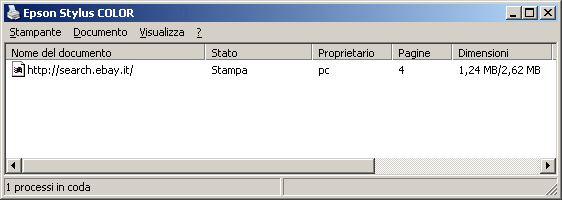
Per fare ciò basta aprire il prompt dei comandi (Start/Esegui: cmd) e digitare quanto segue:
Dopo aver dato “invio” come risposta riceverete: Servizio Spooler di stampa arrestato. Ora lo spooler si è arrestato, per poter stampare dobbiamo riavviarlo digitando:
Se tutto ciò è troppo lungo, potete creare un file di batch (.bat), ovvero un eseguibile pronto all’uso.
Basta scrivere in un file di testo, quanto segue:
@echo off
net stop spooler
net start spooler
Salvatelo come .bat e non .txt, magari nominandolo in maniera da ricordarlo per esempio: "Ripristina_coda_di_stampa.bat"
Salvatelo dove vi è più comodo ed avviatelo ogni volta che si presenta la necessità di sbloccare la coda di stampa.
- [18/07/10] Eliminare forzatamente i documenti nella coda di stampa
- [26/04/10] La vostra stampante potrebbe spiarvi e lasciare tracce a voi nascoste
- [12/06/07] Parte “Stampa e risparmia”
- [09/09/06] HP LaserJet: venduta la 100 milionesima
- [24/02/05] Cartucce sabotate per scadere anzitempo nelle stampanti?
11 commenti a "Come sbloccare la coda di stampa della vostra stampante":
 Capelliveloci
il 26 Febbraio 08 @ 01:31 am
Capelliveloci
il 26 Febbraio 08 @ 01:31 am
carina come cosa....mmmmm...
Ma non basta chiudere spoolsv.exe dal task???
poi si riavvia da solo quando si richiede una stampata
kio
il 13 Settembre 10 @ 14:52 pm
si ma ora nn mi stampa proprio più niente. anzi mi dice ke c'è un processo in coda ma io li ho eliminati tutti
alberto
il 15 Settembre 10 @ 07:15 am
ottimo grazie!!!
alberto
il 15 Settembre 10 @ 07:16 am
ottimo, grazie!!!
Stefano
il 28 Ottobre 10 @ 15:14 pm
Ottimo, grazie
Sabatino
il 24 Ottobre 11 @ 11:01 am
Grandioso, ringrazio e tanto di cappello!
Dawid
il 15 Maggio 12 @ 20:10 pm
Ottimo, grazie.
max
il 10 Luglio 12 @ 17:04 pm
ti amo grazie fexxxxxxxxxx!!!!!!!!!!!!!!!!!!!!!!!1
Luca
il 06 Luglio 13 @ 08:59 am
complimenti e grazie, comandi perfetti
Zvani56
il 05 Maggio 15 @ 16:21 pm
lanciando il comando mi appare il messaggio:
errore di sistema 5
accesso negato.
ottimo...risolto
il 05 Gennaio 17 @ 17:20 pm
grazie
Lascia un commento
Insulti, volgarità e commenti ritenuti privi di valore verranno modificati e/o cancellati.Login | Iscriviti

- Snapchat Vs Facebook, piccole chat...
- Scoperti tre nuovi pianeti simili a...
- Emoji, consigli per un corretto uso...
- Facebook, nuovo cambio dell'algorit...
- WhatsApp, la truffa di Zara prende...
- Sapere chi visita il profilo FB? No...
- Apple Vs Fbi: terzi stanno crackand...
- Nike lancia le scarpe con i lacci a...
- Instagram amico del porno
- Sony PlayStation VR, arriva il viso...
Ultimi commenti
black friday week: -100€ sul nuovo foxbox s1! ??? È arrivato foxbox s1, il gateway pe...
Nuova FoxBox S1
[24/11/25 @ 15:32]