
Guide: passo per passo


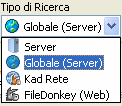
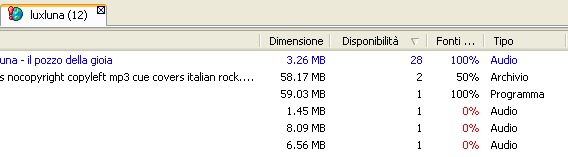
Cercare un file con eMule è piuttosto semplice. Per ottenere un buon numero di fonti è consigliabile effettuare una ricerca tramite il tipo di ricerca “Globale” o “Kad Rete”. Una volta effettuata una ricerca, eMule ci mostrerà i risultati colorandoli in maniera differente.

Blu: indica che il file trovato ha un gran numero di fonti.
Azzurro: indica che il file trovato ha un discreto numero di fonti.
Nero:indica che il file trovato ha un numero di fonti non elevato.
Rosso: il file è già in download oppure è in condivisione.
Verde: il file è stato già stato scaricato precedentemente.
È consigliabile ordinare i risultati per numero di fonti disponibili e controllare sempre la percentuale di fonti complete. Se questa è uguale a 0 sarà segnata in rosso e vorrà dire che nessuno degli utenti che ha quel file lo possiede completamente. Se invece sarà ad esempio al 50% vorrà dire che la metà degli utenti che ha quel file lo possiede completamente, ovvero ha già finito di scaricarlo e lo mette a disposizione degli altri.
|
Indice 1. Il programma 2. L’installazione 3. La connessione 4. Lista Servers 5. Cerca 6. Trasferimenti 7. Categorie 8. Funzione Anteprima 9. File condivisi 10. Fake 11. Considerazioni |
Guide correlate a "": |
- Snapchat Vs Facebook, piccole chat...
- Scoperti tre nuovi pianeti simili a...
- Emoji, consigli per un corretto uso...
- Facebook, nuovo cambio dell'algorit...
- WhatsApp, la truffa di Zara prende...
- Sapere chi visita il profilo FB? No...
- Apple Vs Fbi: terzi stanno crackand...
- Nike lancia le scarpe con i lacci a...
- Instagram amico del porno
- Sony PlayStation VR, arriva il viso...
Ultimi commenti
È davvero interessante come le emoticon possano assumere significati diversi a seconda del...
 Ludens
[11/01/26 @ 20:55]
Ludens
[11/01/26 @ 13:28]
Ludens
[11/01/26 @ 20:55]
Ludens
[11/01/26 @ 13:28]
black friday week: -100€ sul nuovo foxbox s1! ??? È arrivato foxbox s1, il gateway pe...
Nuova FoxBox S1
[24/11/25 @ 15:32]