
Guide: passo per passo

Guida a Firefox Part 2

Anche in FireFox, come in Internet Explorer, è possibile liberarsi del noioso problema dell'apertura automatica di pagine "non sollecitate".
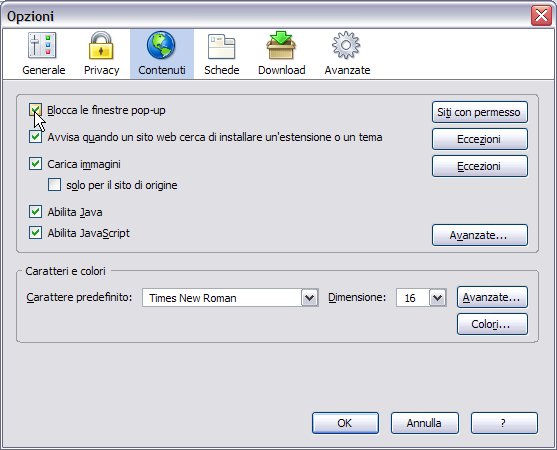
Per abilitare il blocco dei pop-ups attenersi alle seguenti istruzioni: Strumenti > Opzioni > Contenuti e spuntare il checkbox “Blocca le finestre pop-up”.
Se si desidera abilitare i pop-ups per alcuni siti che si considerano affidabili, è sufficiente fare click dalla stessa sezione sul pulsante "Siti con permesso", quindi aggiungere gli indirizzi di proprio interesse.
L'avvenuto blocco di un pop-up viene "pubblicizzato" sia con appositi messaggi contenuti in finestre a comparsa, sia mediante la visualizzazione di un'icona (una "i" bianca all’interno di un pallino blu, simile al logo delle "informazioni") nella barra di stato della finestra di FireFox.
|
Indice 1. Introduzione 2. Cronologia 3. Gestione dei Segnalibri 4. Gestione dei Downloads 5. Navigazione a schede 6. Blocco dei pop-ups 7. Aggiornamento di FireFox 8. Plug-ins 9. Link utili |
Guide correlate a "Guida a Firefox Part 2": |
- Snapchat Vs Facebook, piccole chat...
- Scoperti tre nuovi pianeti simili a...
- Emoji, consigli per un corretto uso...
- Facebook, nuovo cambio dell'algorit...
- WhatsApp, la truffa di Zara prende...
- Sapere chi visita il profilo FB? No...
- Apple Vs Fbi: terzi stanno crackand...
- Nike lancia le scarpe con i lacci a...
- Instagram amico del porno
- Sony PlayStation VR, arriva il viso...
Ultimi commenti
È davvero interessante come le emoticon possano assumere significati diversi a seconda del...
 Ludens
[11/01/26 @ 20:55]
Ludens
[11/01/26 @ 13:28]
Ludens
[11/01/26 @ 20:55]
Ludens
[11/01/26 @ 13:28]
black friday week: -100€ sul nuovo foxbox s1! ??? È arrivato foxbox s1, il gateway pe...
Nuova FoxBox S1
[24/11/25 @ 15:32]